「AviUtlは導入が難しい。。。」とか言って諦めていませんか?そんなあなたにぴったりのソフトがあります。それが、AviUtl2 カタログです。
ダウンロード
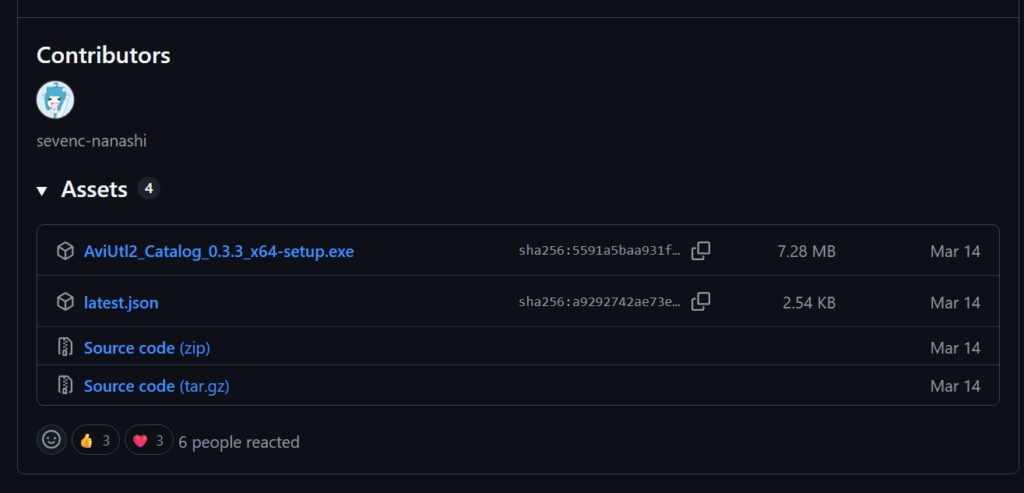
少しスクロールするとこんなところがあります。
「AviUtl2_Catalog_(バージョン番号)_x64-setup.exe」(画像の場合、AviUtl2_Catalog_0.3.3_x64-setup.exe)をクリックして、ダウンロードしましょう。
バージョンは一番上のもので大丈夫です。
インストール
ダウンロードされたファイルをダブルクリックして起動しましょう。
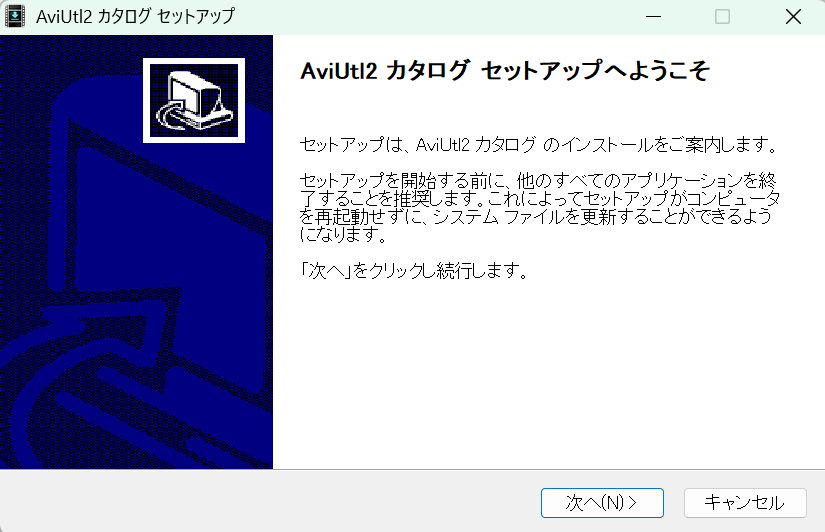
「次へ(N)>」をクリックして進めていけば勝手にインストールしてくれます。途中の設定は変えなくて大丈夫です。
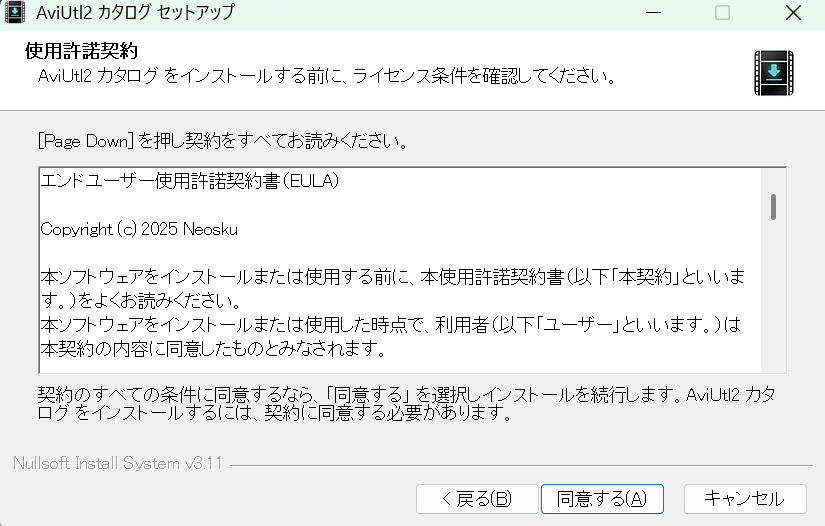
次へではなく「同意する(A)」が表示されることもあります。契約内容に同意する場合は同意するをクリックしてください。(同意しないとインストールができません。)
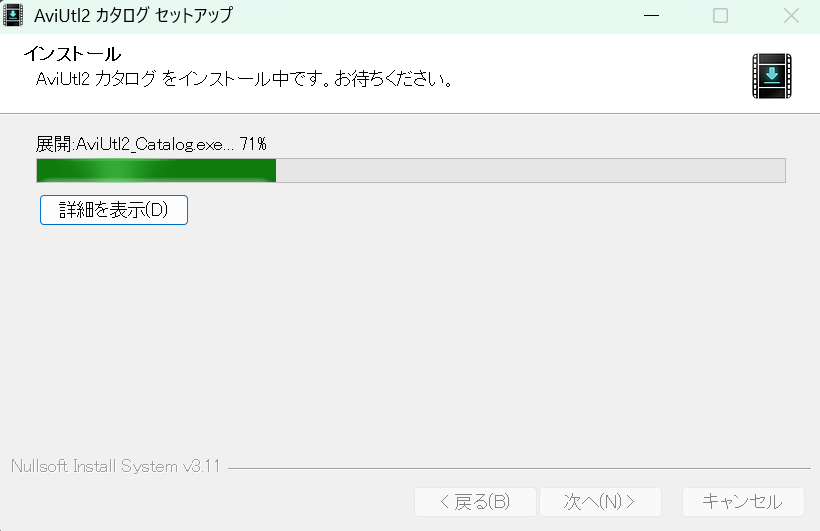
この画面になったら、インストールが進んでいます。完了するまで待ちましょう。
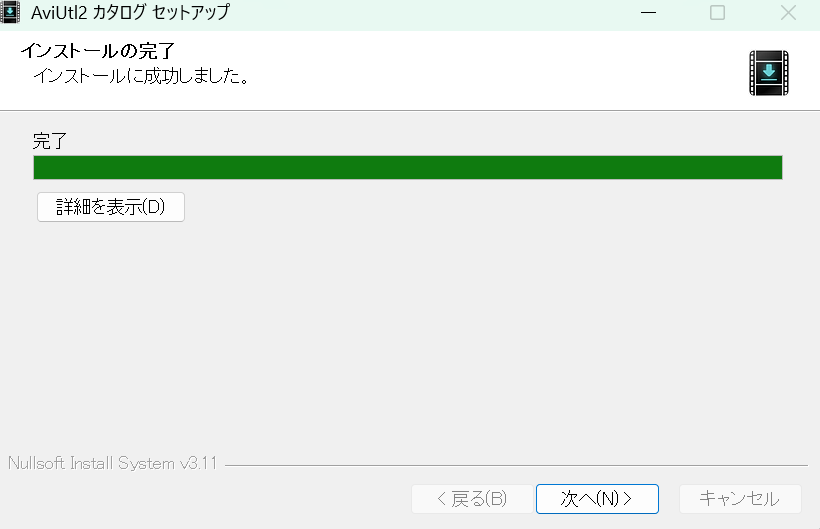
こうなったら次へをクリック。
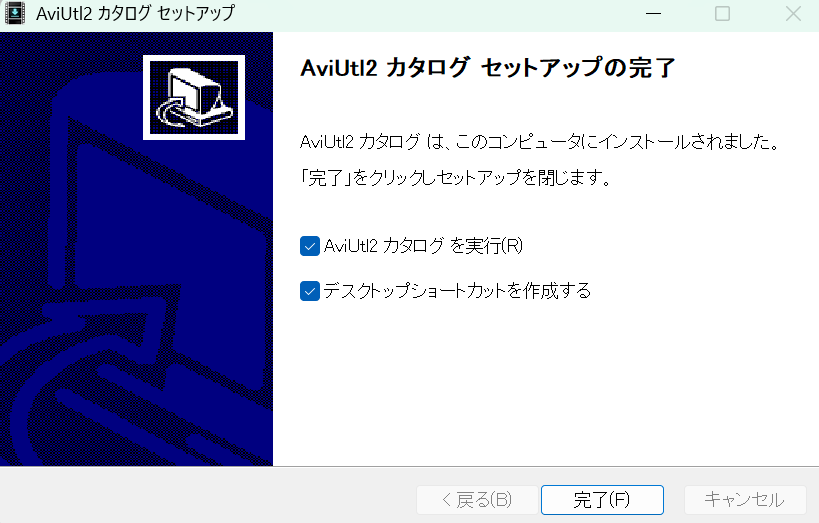
この画面になったら完了です。「完了(F)」をクリックして完了してください。
チェックは外さなくて良いです。
セットアップ
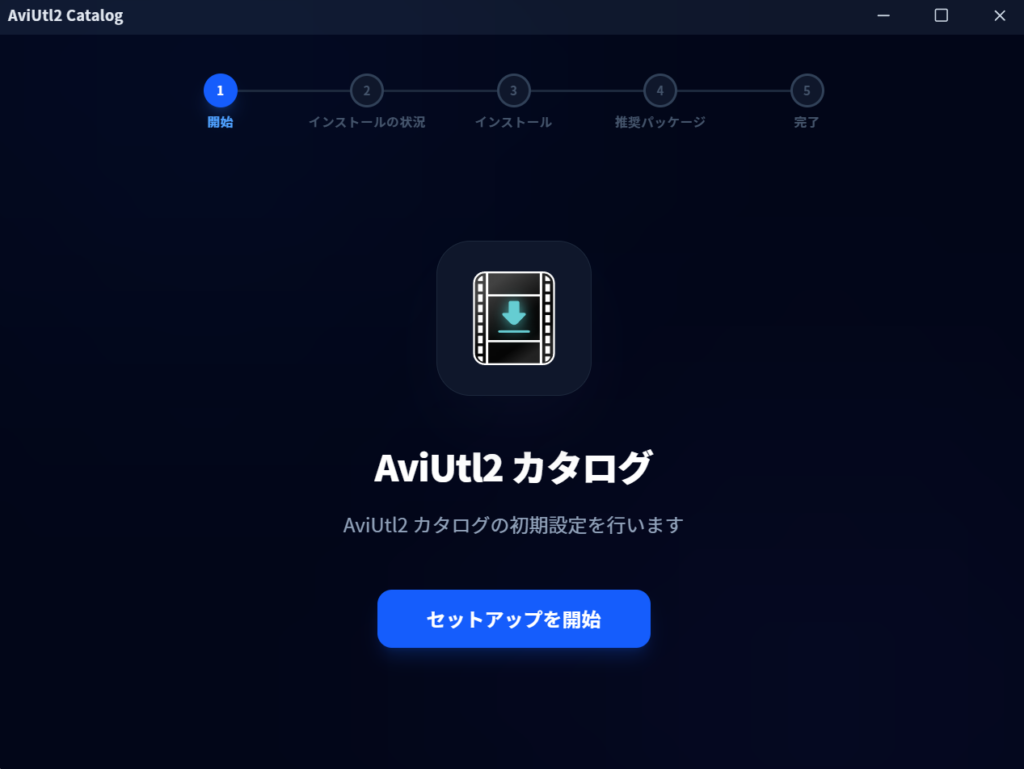
初回起動はこんな感じ。「セットアップを開始」をクリックして始めましょう。
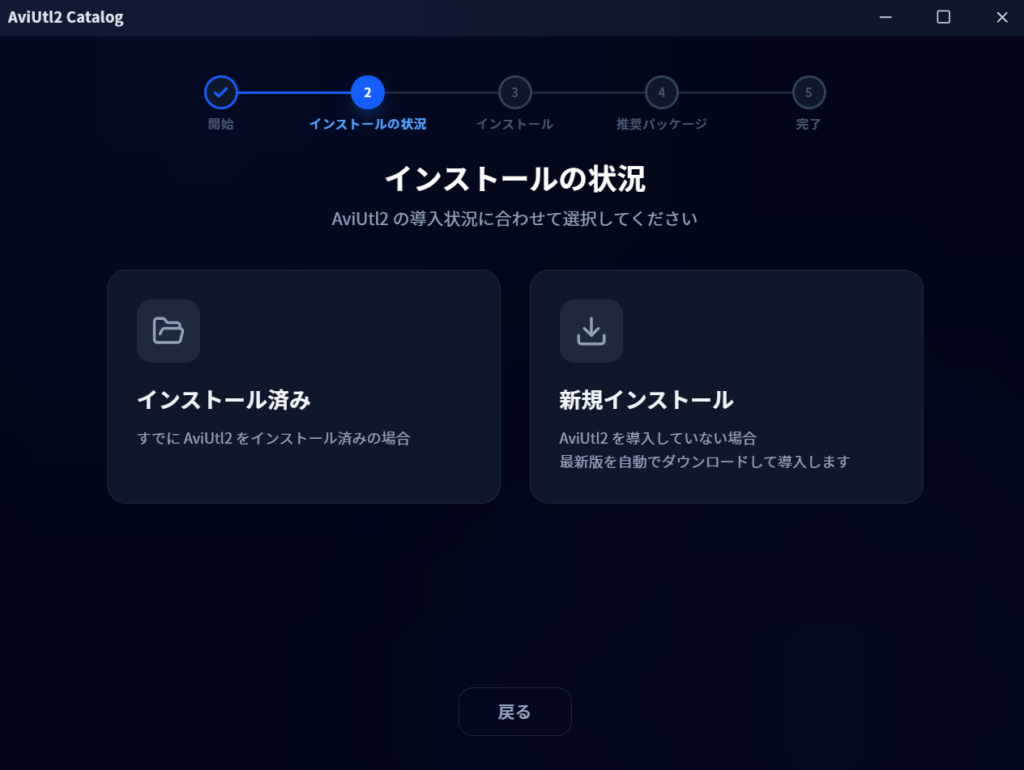
AviUtl2をインストールしているかを聞かれます。AviUtl2をインストールしていない人は「新規インストール」をクリック。この記事では新規インストールを想定して書きます。
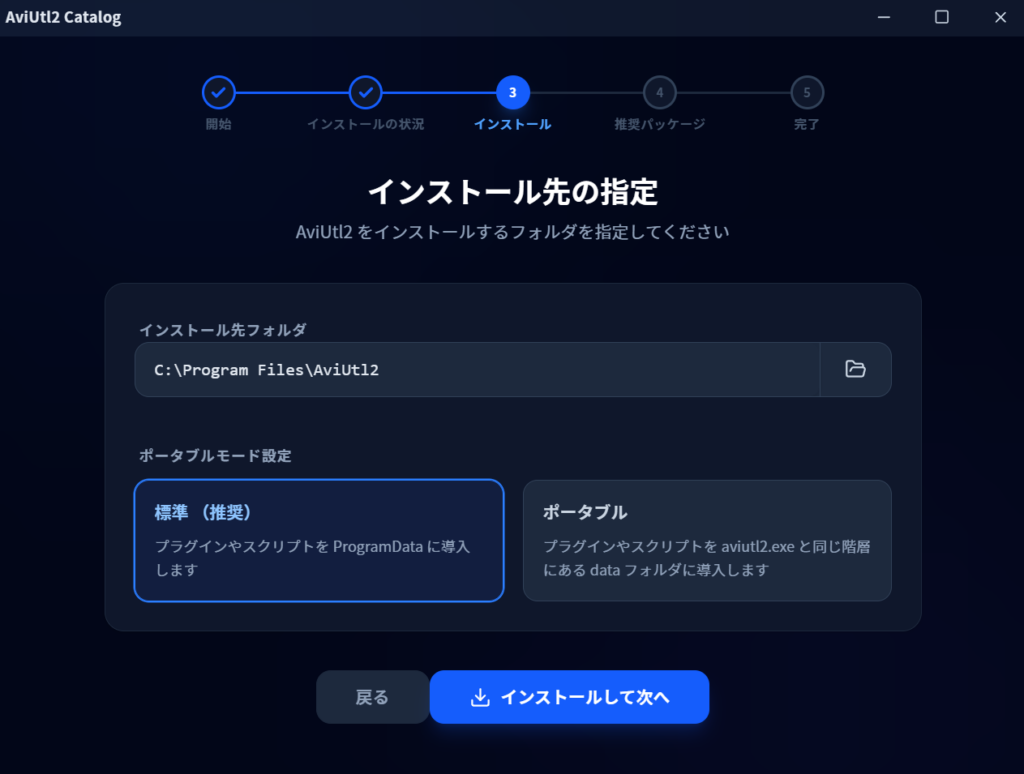
「インストールして次へ」をクリック。設定は変えないで大丈夫です。
パソコンの管理者のパスワードの入力を求められる場合があるので、パスワードを入力してください。
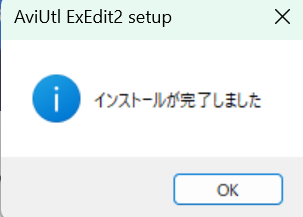
これが出たらAviUtl2がインストールできています。「OK」をクリックしましょう。
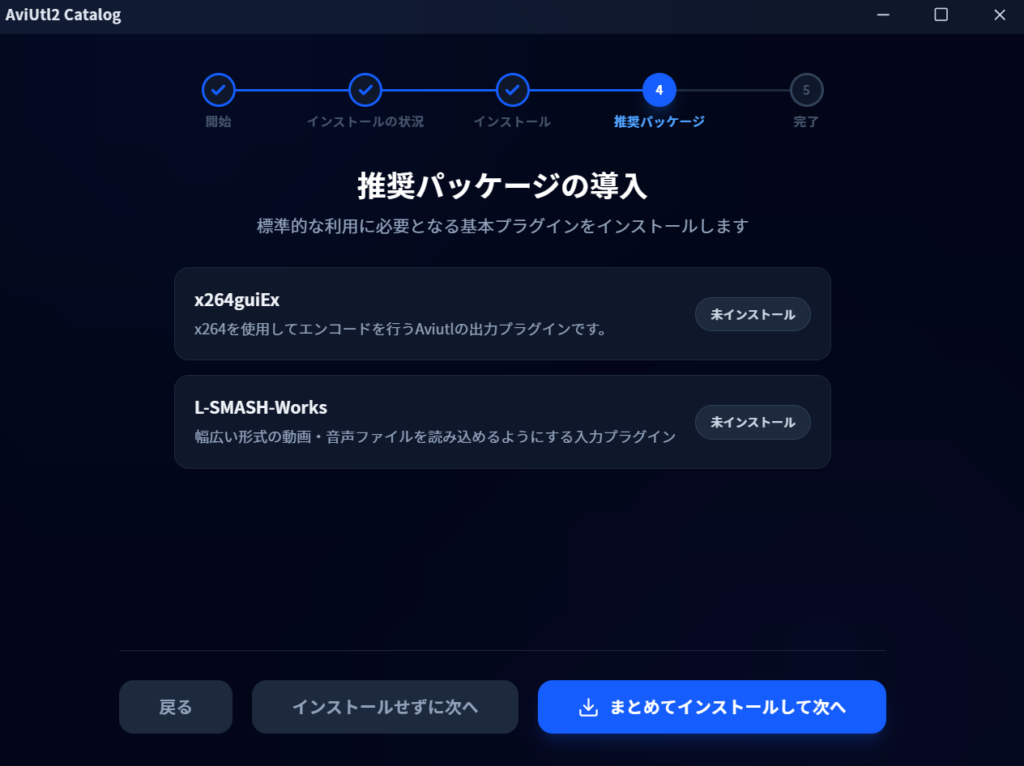
推奨パッケージの導入を提案されます。mp4での出力や、様々な形式のファイルの読み込みに必須ですので「まとめてインストールして次へ」をクリックしてください。インストールには少し時間がかかるので待ってください。
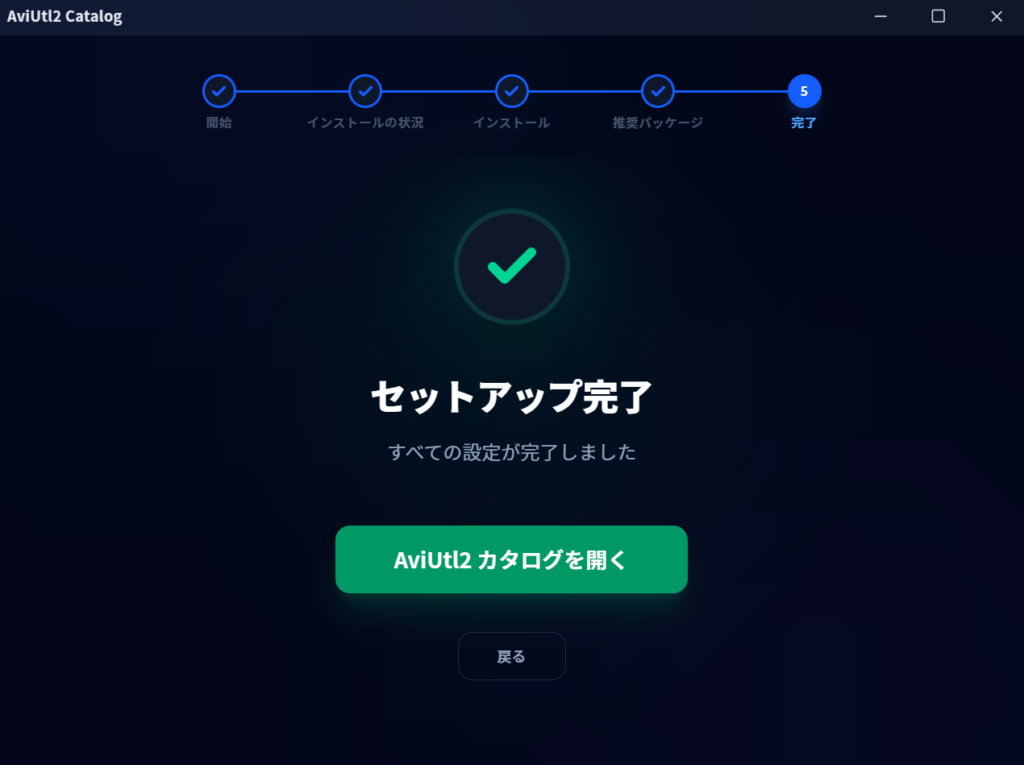
この画面になったらセットアップ完了です。「AviUtl2 カタログを開く」をクリック。
起動
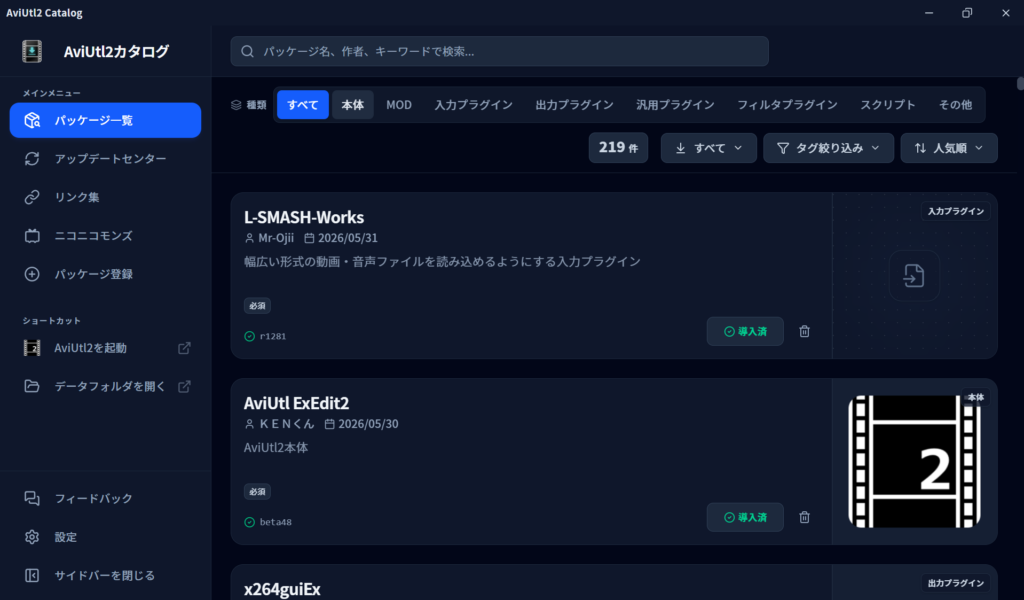
起動するとこんな感じです。
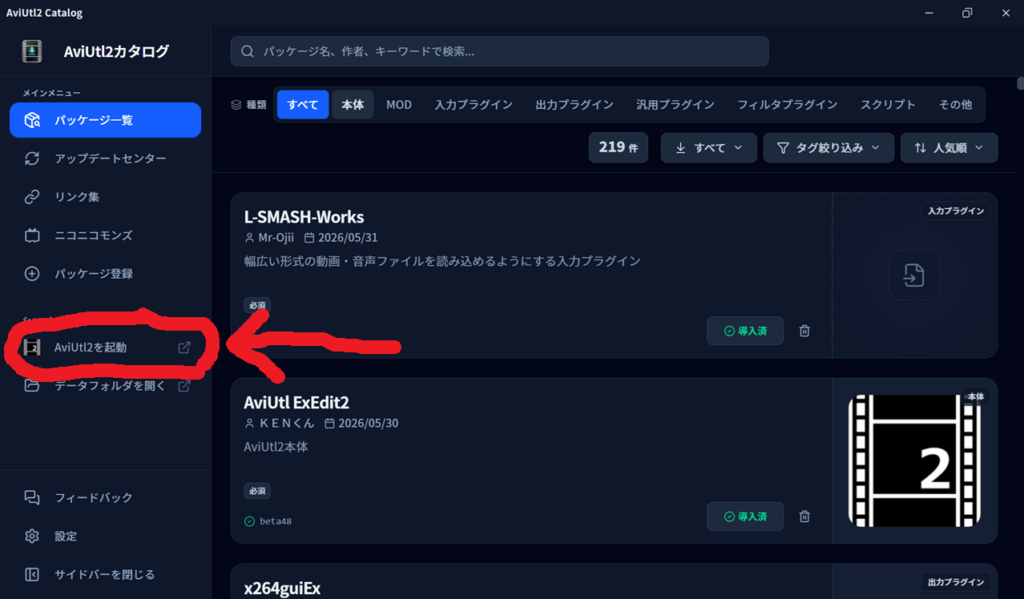
「AviUtl2を起動」をクリックするか、
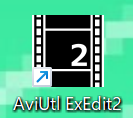
パソコンのデスクトップに追加されている「AviUtl ExEdit2」のアイコンをクリックして起動できます。
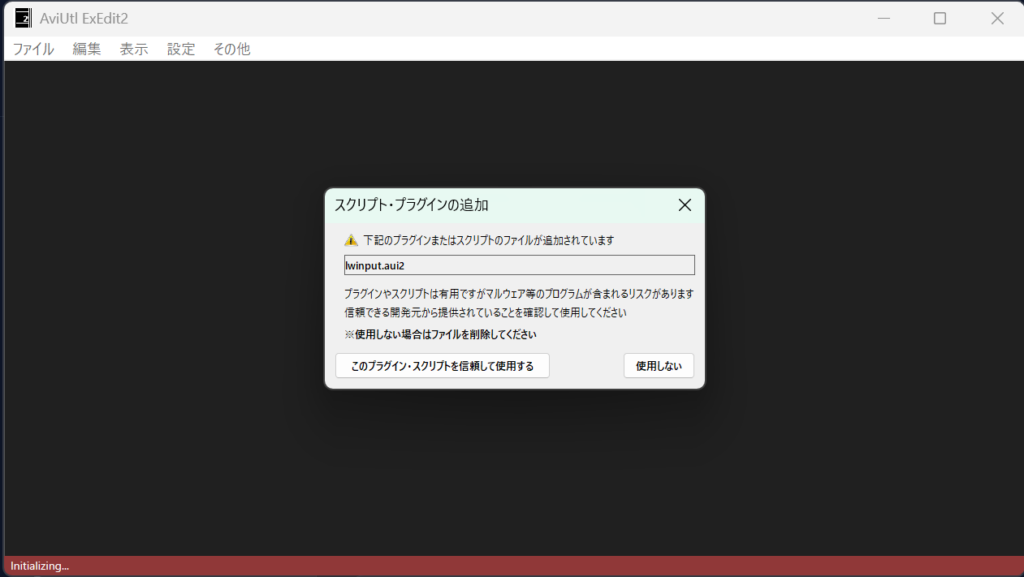
初回起動はこんな表示が出ます。セットアップでインストールしたプラグインですので、「このプラグイン・スクリプトを信頼して使用する」をクリックしてください。
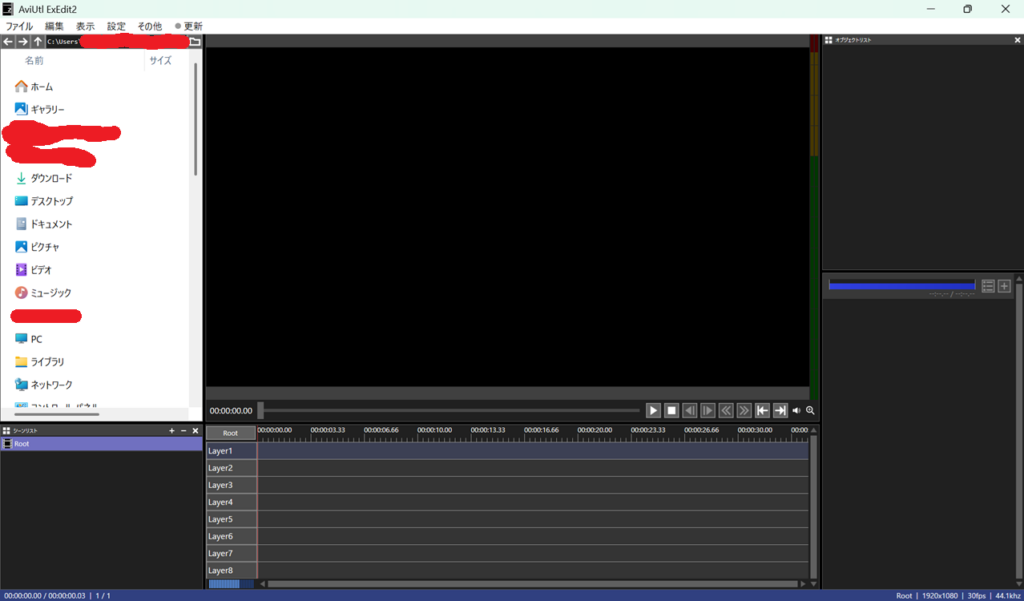
正常に起動できたら成功です!
AviUtl2 カタログからプラグインやスクリプトを入れてみよう
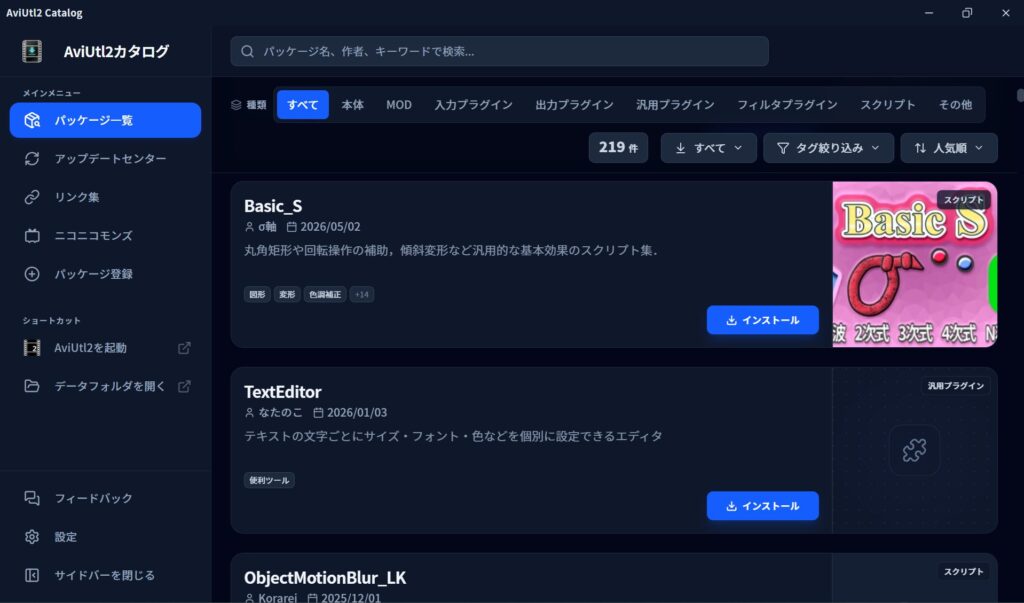
パッケージ一覧をスクロールするといろんなプラグインやスクリプトを見つけることができます。気になるものがあったら「インストール」をクリックしてインストールしてみましょう。
コメント